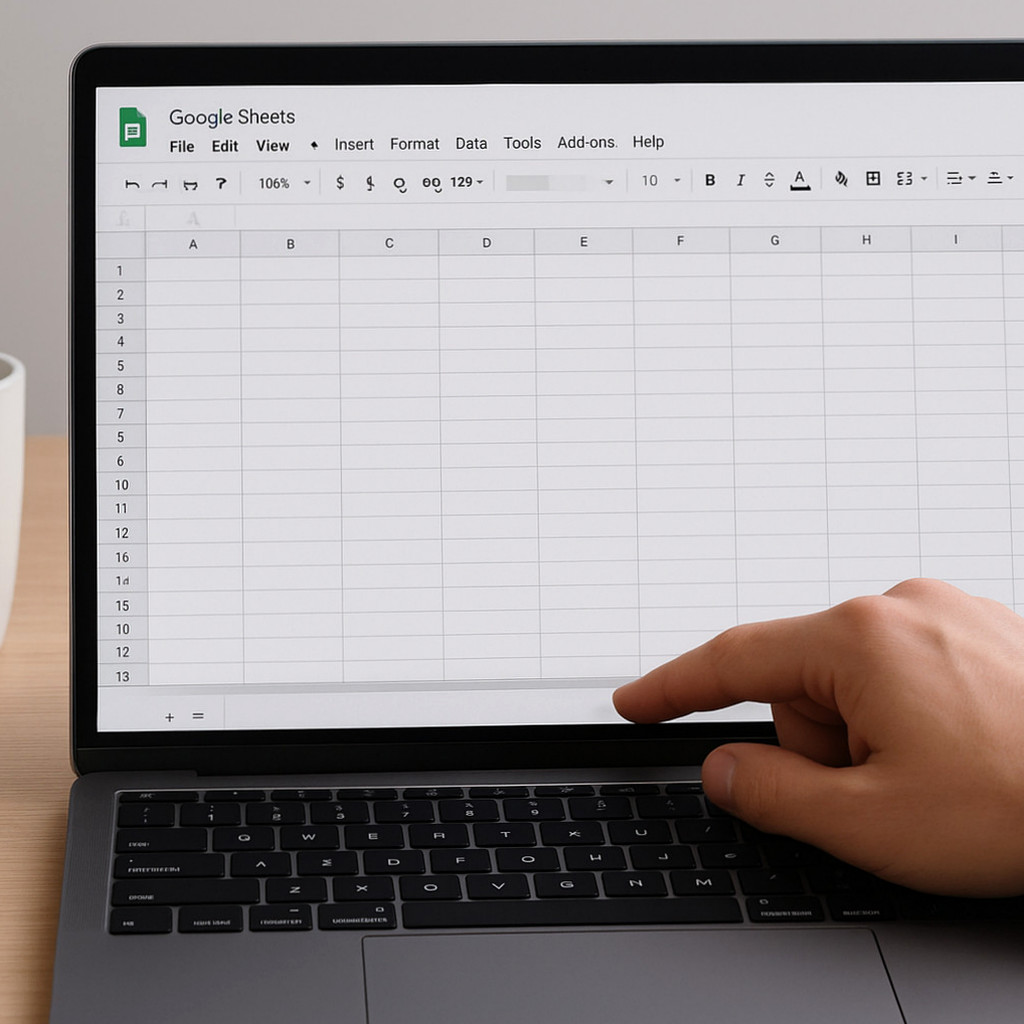
2026년 11월처럼 연말 자료를 정리하는 시기에는 판매 내역, 예산, 업무 현황처럼 행이 긴 표를 자주 살펴보게 됩니다. 이때 아래로 스크롤하다 보면 각 숫자가 어떤 항목에 해당하는지 보여주는 제목 행이 화면에서 사라져 데이터를 잘못 읽기 쉽습니다.
구글 스프레드시트의 틀고정 기능을 사용하면 스크롤 중에도 필요한 행이나 열을 화면에 남겨둘 수 있습니다. PC에서는 메뉴에서 기준을 선택하거나 회색 선을 직접 드래그해 설정할 수 있으며, 표의 크기와 작업 방식에 따라 편한 방법을 고르면 됩니다.
구글 스프레드시트 틀고정이 필요한 이유
수백 줄, 수천 줄에 이르는 표를 내려가며 확인할 때 첫 행의 열 제목이 보이지 않으면 숫자가 매출인지 수량인지 구분하기 어려워집니다. 왼쪽 열에 이름이나 날짜가 있다면 가로로 이동할 때도 같은 문제가 생깁니다.
틀고정은 지정한 행이나 열을 스크롤해도 화면에 보이도록 유지하는 기능입니다. 예를 들어 첫 행에 항목명이 있고 첫 번째 열에 상품명이 있다면, 두 부분을 고정해 두고 각 데이터의 위치를 쉽게 파악할 수 있습니다.
메뉴에서 행과 열을 고정하는 방법
행 고정은 보기 메뉴에서 기준 선택
먼저 고정할 시트를 연 뒤 상단 메뉴에서 보기 → 고정을 선택합니다. 행 고정 항목에서 ‘행 1개’ 또는 ‘행 2개’를 누르면 위에서부터 해당 행 수만큼 고정됩니다.
세 번째 행까지 고정하는 식으로 기준을 직접 정하려면 고정할 마지막 행의 셀을 선택한 뒤 메뉴에서 ‘현재 행까지 고정’에 해당하는 항목을 선택합니다. 선택한 행을 포함해 그 위쪽 행들이 고정되는 방식입니다.
열 고정도 같은 메뉴에서 설정
열을 고정할 때도 보기 → 고정으로 이동합니다. 첫 번째 열이나 두 번째 열을 선택하면 왼쪽부터 지정한 범위까지 화면에 남습니다. 특정 열을 기준으로 잡고 싶다면 해당 열의 셀을 선택한 다음 현재 열까지 고정하는 항목을 이용하면 됩니다.
행과 열을 함께 고정할 수도 있습니다. 예컨대 첫 행과 첫 열을 고정하면 세로로 내려가거나 가로로 이동할 때 각각의 제목과 기준 항목을 계속 확인할 수 있습니다.
회색 선을 드래그해 빠르게 고정하기
메뉴에서 기준을 찾지 않고 직접 설정하려면 시트 왼쪽 위의 굵은 회색 구분선을 활용합니다. 행 번호 쪽의 가로 구분선을 아래로 끌면 위쪽 행이 고정되고, 열 머리글 쪽의 세로 구분선을 오른쪽으로 끌면 왼쪽 열이 고정됩니다.
예를 들어 두 행을 고정하려면 가로선을 두 번째 행 아래까지 이동합니다. 드래그 방식은 고정 범위가 화면에 어떻게 반영되는지 바로 확인할 수 있어, 원하는 위치를 조절할 때 편리합니다. 반면 메뉴 방식은 ‘행 1개’처럼 정해진 기준을 빠르게 적용하기 좋습니다.
틀고정 해제와 모바일 사용 시 참고할 점
고정 범위를 바꾸거나 해제하려면 다시 보기 → 고정으로 들어가 행 또는 열을 고정하지 않는 옵션을 선택합니다. 회색 구분선을 원래 위치로 되돌려 조정하는 방법도 있습니다.
모바일 앱에서도 시트를 확인할 수 있지만, 화면과 앱 버전에 따라 메뉴 구성이 달라질 수 있습니다. 여기서는 모바일 앱의 구체적인 조작 경로를 단정하지 않습니다. 동일한 메뉴가 보이지 않는다면 PC에서 보기 메뉴나 회색 구분선을 이용하는 편이 설정 기준을 확인하기 쉽습니다.
표를 자주 스크롤한다면 먼저 제목 행과 기준 열이 어디인지 정한 뒤, 메뉴 선택 또는 드래그로 고정해 보세요. 필요한 범위만 남겨두면 긴 데이터도 훨씬 수월하게 읽을 수 있습니다.