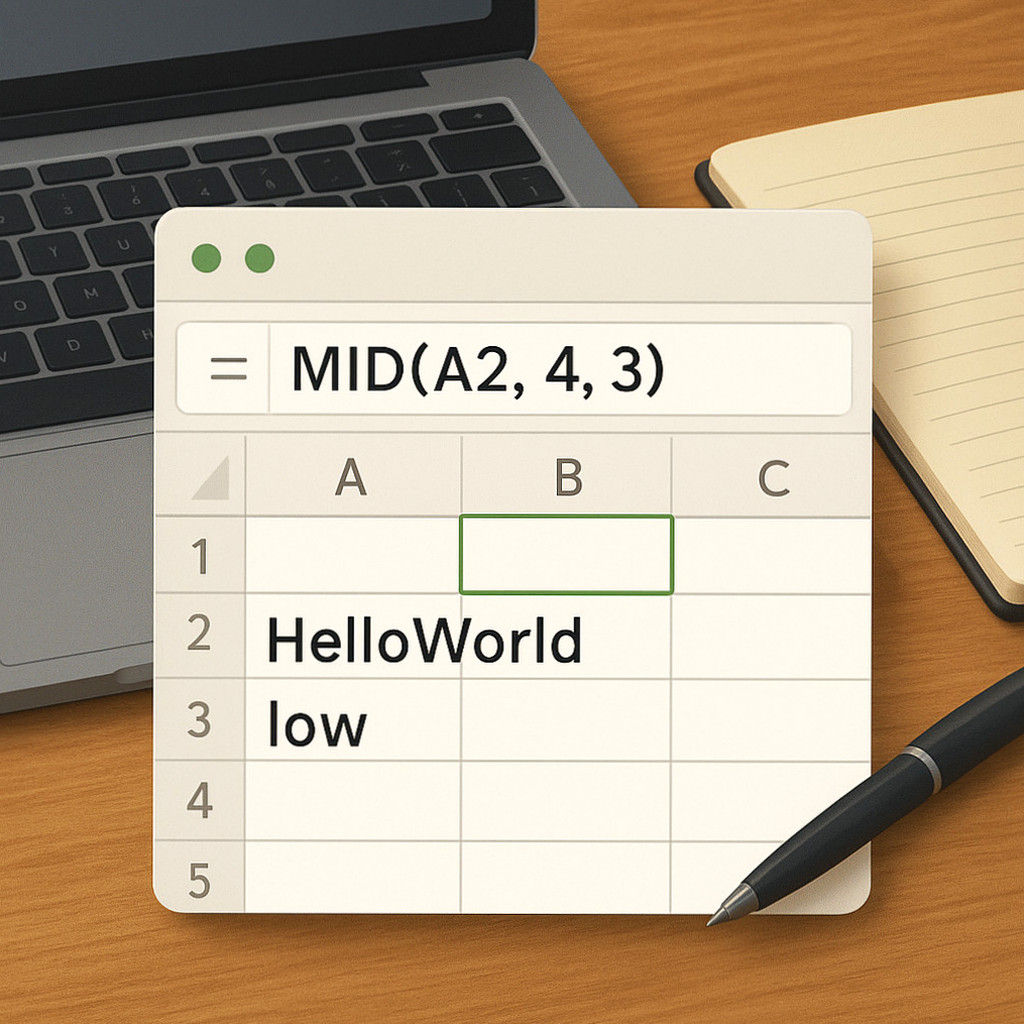
가을의 차가운 바람이 느껴지는 이 시기에, 엑셀을 활용한 데이터 관리에 대한 필요성이 더욱 커지고 있습니다. 데이터의 특정 부분을 잘라내야 할 때 사용하는 함수 중 하나가 바로 MID 함수입니다. 이번 글에서는 MID 함수를 비롯해 LEFT, RIGHT 함수와의 차이점과 사용법을 알아보겠습니다.
LEFT, RIGHT, MID 함수 기본 사용법
왼쪽에서부터 문자를 자르는 LEFT 함수는 입력된 텍스트의 맨 왼쪽부터 지정한 글자 수 만큼 자릅니다. 예를 들면, =LEFT(“엑셀”, 2)는 “엑”을 반환합니다.
오른쪽에서 문자를 추출하는 RIGHT 함수는 텍스트의 맨 오른쪽에서 지정한 글자 수 만큼 자릅니다. =RIGHT(“엑셀”, 2)는 “셀”을 반환하죠.
반면 MID 함수는 특정 위치에서 시작하여 원하는 길이 만큼 글자를 자를 수 있습니다. 예를 들어, =MID(“엑셀 함수”, 3, 2)는 “셀”을 반환합니다. 여기서 3은 시작 위치, 2는 자를 글자 수입니다.
함수별 차이점 및 사용 사례
LEFT와 RIGHT는 각각 텍스트의 왼쪽과 오른쪽에서만 글자를 추출합니다. 반면 MID 함수는 중간의 특정 위치에서 시작하므로 더 유연하게 사용할 수 있습니다. 예를 들어, “2026.10.19”라는 날짜에서 “10”만 추출하고 싶다면 MID 함수를 사용해야 합니다.
공백 및 특수문자 처리 방법
엑셀에서 MID, LEFT, RIGHT 함수는 공백과 특수문자를 1글자로 인식합니다. 즉, 공백이 포함된 텍스트에서도 공백이 정상적으로 처리됩니다. 예를 들어, =MID(“엑셀 함수!”, 6, 1)은 ” ” (공백)을 반환하게 됩니다.
결과값의 데이터 형식 및 변환 방법
엑셀에서 이 함수들로 추출된 결과는 항상 텍스트로 인식됩니다. 따라서 만약 숫자로 연산을 하고 싶다면 VALUE() 함수로 변환해야 합니다. 예를 들어, =VALUE(MID(“2026년10월19일”, 1, 4))는 2026이라는 숫자를 반환합니다.
흔한 오해 및 주의점
많은 사용자가 MID 함수를 사용할 때, 시작 위치가 1이 아니라 0부터 시작한다고 생각하는 경우가 있습니다. 그러나 엑셀에서는 1부터 시작하므로 이 점에 유의해야 합니다. 또한, 텍스트로 반환된 결과를 바로 계산에 사용할 수 없다는 점도 자주 간과됩니다.
결론적으로, MID 함수는 데이터를 정리하고 분석하는 데 매우 유용합니다. 데이터를 잘라내고자 할 때 적절한 함수를 선택하여 활용한다면, 더욱 효율적인 작업이 가능할 것입니다. 따라서 활용도 높은 이 기능을 연습해보시기를 권장합니다.