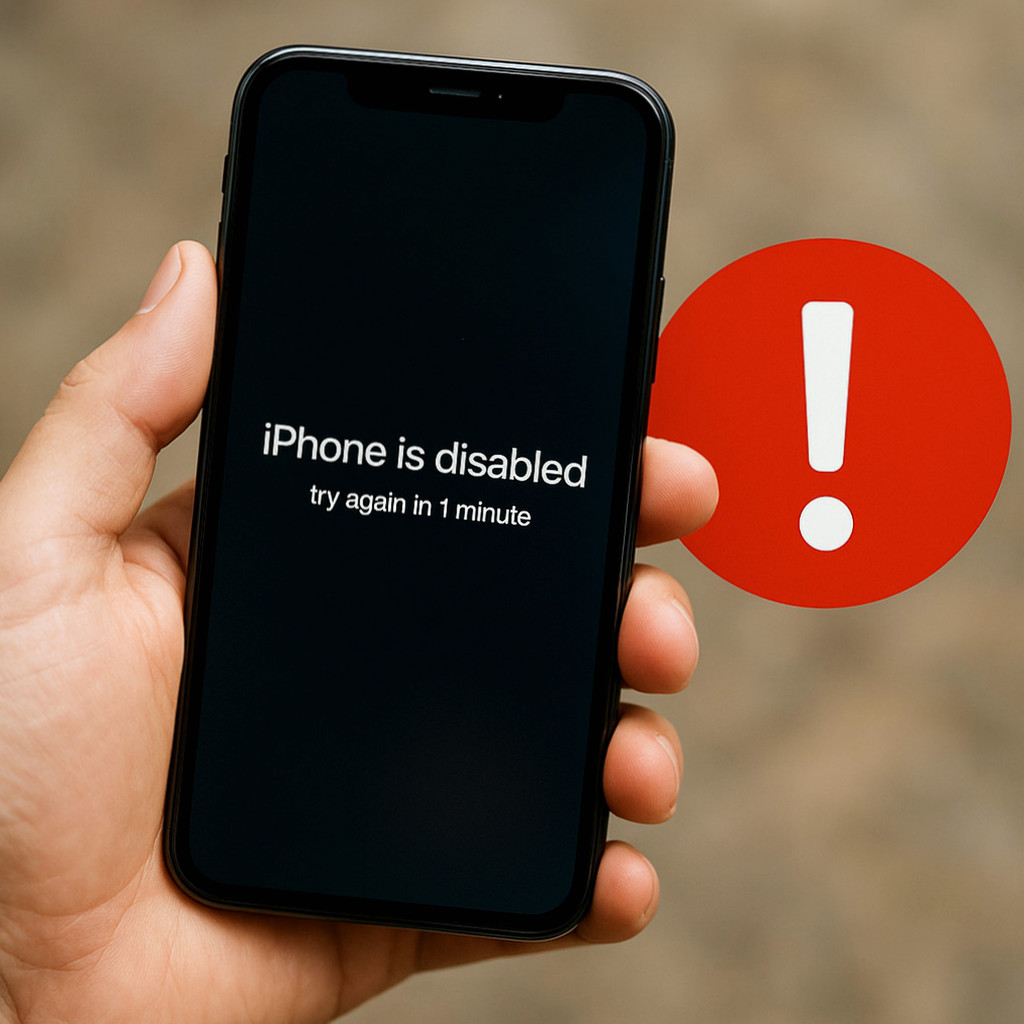
가을이 깊어지는 지금, 많은 분들이 아이폰을 사용하며 일상 속에서 큰 편리를 느끼고 있습니다. 하지만 가끔씩 아이폰이 비활성화되거나 분실 모드에 들어가면 당황스러운 상황이 발생하곤 합니다. 이번 글에서는 아이폰 비활성화 푸는 법과 분실 모드 해제 후 확인해야 할 사항들을 살펴보겠습니다.
비활성화된 아이폰 푸는 방법
아이폰이 비활성화된 경우, 화면에 나타나는 메시지를 통해 직접 암호를 입력하거나 iCloud를 통해 원격으로 해제할 수 있습니다. 직접 입력하는 방법은 기기를 물리적으로 가지고 있어야 가능하며, iCloud를 통한 원격 해제는 다른 기기에서 Apple ID로 로그인하여 진행할 수 있습니다.
두 번째 기기로 분실 모드 해제하기
분실 모드 해제를 위해 두 번째 기기를 사용하는 경우, 해당 기기에서 Apple ID에 로그인하고 ‘내 iPhone 찾기’ 옵션을 선택하여 비활성화된 기기를 찾은 후 해제를 시도할 수 있습니다. 이 과정은 쉽고 직관적이지만, 두 번째 기기가 필요하다는 점은 유의해야 합니다.
분실 모드 해제 후 확인해야 할 사항
아이폰 사용 가능 상태 확인 방법
분실 모드를 해제한 후, 아이폰을 정상적으로 사용할 수 있는지 확인하기 위해서 화면을 터치하고 여러 앱을 실행해 보아야 합니다. 또한, 전화 및 문자 메시지 수신 여부도 체크해야 합니다.
애플페이 및 카드 기능 복원 절차
애플페이를 복원하려면 계정 인증이 필요합니다. 인증 절차를 완료한 후, 애플페이를 다시 활성화할 수 있습니다. 이를 통해 카드 기능이 정상적으로 작동하는지 확인해야 합니다.
통신사 정지 해제 절차 및 주의사항
분실 상태에서 통신사에 정지 신청을 했다면, 정지 해제를 위한 별도의 절차가 필요합니다. 통신사에 전화를 하거나 앱을 통해 인증 절차를 밟아야 합니다. 이때 유심 락 해제도 잊지 말고 확인하세요.
마무리하며
아이폰이 비활성화되거나 분실 상태일 때는 여러 가지 체크 사항이 있습니다. 분실 모드를 단순히 해제했다고 해서 모든 기능이 자동으로 활성화되는 것은 아니니, 애플페이 사용 가능 여부와 통신사 정지 해제 절차를 반드시 확인해야 합니다.