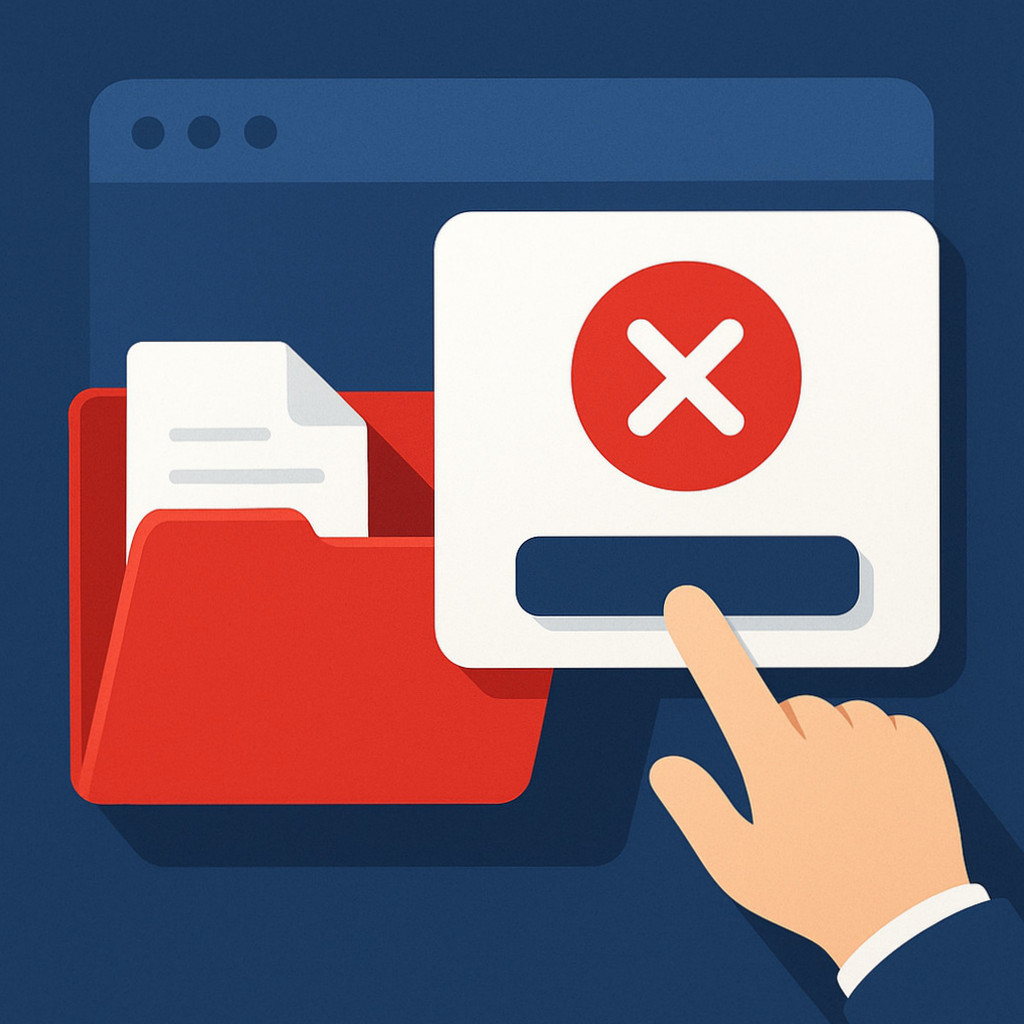
파일을 삭제하려고 할 때 “액세스가 거부되었습니다”라는 오류 메시지를 본 경험이 있으신가요? 많은 사용자들이 관리자 권한으로 파일 삭제에 어려움을 겪곤 합니다. 이 글에서는 윈도우11에서 파일 삭제가 안 되는 주된 이유와 해결 방법에 대해 알아보겠습니다.
윈도우11에서 파일 삭제가 안 되는 주된 이유
파일 삭제가 불가능한 이유는 여러 가지가 있습니다. 가장 흔한 원인은 파일이 다른 프로그램에 의해 사용 중이거나, 파일에 대한 올바른 권한이 없기 때문입니다. 예를 들어, “파일이 사용 중이므로 작업을 완료할 수 없습니다”와 같은 오류 메시지를 볼 수 있습니다.
사용 중인 파일 종료 및 삭제 방법
파일을 사용 중인 프로그램을 종료하는 가장 간편한 방법은 작업 관리자를 여는 것입니다. 단축키 Ctrl + Shift + Esc를 사용하면 작업 관리자를 쉽게 열 수 있습니다. 여기서 해당 파일과 관련된 프로그램을 찾아 종료하면 됩니다.
관리자 권한 문제 해결하기
관리자 권한이 없다면 파일 삭제에 제한이 있을 수 있습니다. 이 경우, 파일을 마우스 오른쪽 버튼으로 클릭하고 “관리자 권한으로 실행”을 선택한 후 삭제를 시도해보세요. 또는 관리자 계정으로 로그인하여 파일을 삭제할 수도 있습니다.
안전 모드에서 파일 삭제하는 방법
안전 모드는 시스템이 필요한 최소한의 드라이버와 프로그램만을 로드하여 실행되는 환경입니다. 안정성 문제를 피할 수 있기 때문에, 이 모드에서 파일 삭제를 시도해볼 수 있습니다. 컴퓨터를 재부팅한 뒤 안전 모드로 진입하여 삭제할 파일을 선택해보세요.
삭제가 안 될 때 확인해야 할 추가 사항
파일이 사용 중이거나 권한 문제가 없는데도 여전히 삭제되지 않는다면, 회사나 학교의 보안 정책에 의해 제한될 수 있습니다. 이럴 경우, IT 부서에 문의하여 해결 방안을 모색하는 것이 좋습니다. 또한, 오류 메시지를 주의 깊게 확인하여 다른 문제를 파악할 수 있습니다.
이 글에서 소개한 방법들을 통해 파일 삭제에 어려움을 겪는 문제를 해결할 수 있기를 바랍니다. 필요한 경우, 추가적인 자료나 도움을 찾아보시는 것을 추천드립니다.