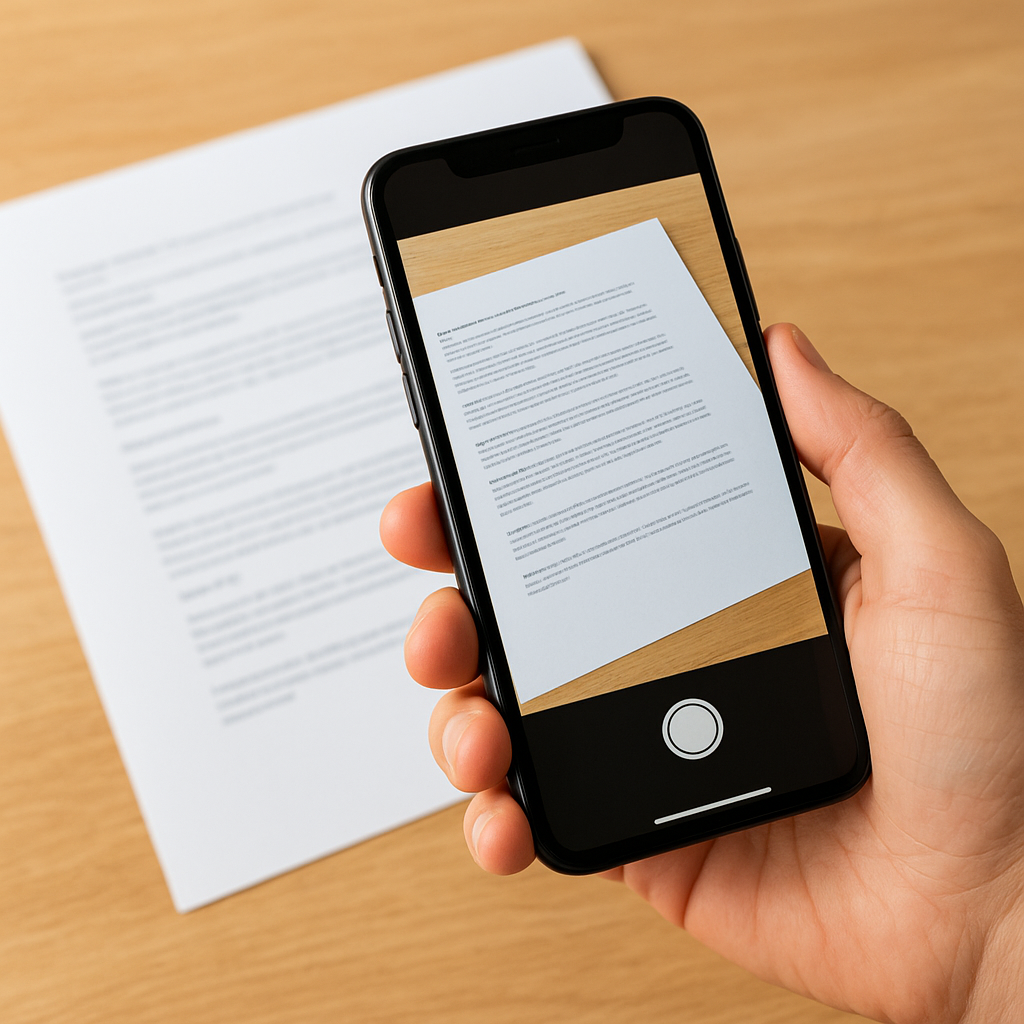
핸드폰으로 문서를 스캔하는 방법, 정말 쉽고 빠르게 할 수 있을까요? 이 고민에 대한 답은 확실합니다. 오늘은 핸드폰 스캔의 편리한 방법을 구체적으로 살펴보도록 하겠습니다.
이 글에서는 안드로이드와 아이폰의 스캔 기능을 비교하고, 쉽게 따라할 수 있는 방법을 제공합니다. 문서를 사진처럼 찍는 것과는 다르게, 텍스트가 깔끔하게 보존되는 스캔 기술에 대해 알아보겠습니다.
핸드폰으로 문서 스캔하는 방법
핸드폰으로 문서를 스캔하기 위해 많은 분들이 다양한 앱을 사용합니다. 안드로이드의 경우 Google Drive 앱을 활용할 수 있습니다. 파일을 스캔 후 PDF 형식으로 저장할 수 있어 편리합니다.
아이폰의 경우, 파일 앱을 통해 문서를 스캔할 수 있습니다. 스캔 기능은 특별한 설정 없이도 사용 가능하여, 매우 직관적입니다.
안드로이드와 아이폰의 스캔 기능 비교
안드로이드의 스캔 기능은 Google Drive를 통해 제공됩니다. 비슷하게 아이폰 사용자는 파일 앱을 활용할 수 있습니다. 두 운영체제는 기본적으로 무료로 제공되는 장점이 있습니다.
갤럭시의 경우, 기본 카메라 앱을 통해 문서 스캔이 가능하여, 별도의 앱 설치가 필요하지 않다는 점이 특징입니다. 반면 아이폰은 파일 앱만으로 모든 작업이 해결된다는 장점이 있습니다.
핸드폰 스캔은 문서의 내용을 깔끔하게 보존할 수 있는 좋은 방법입니다.
문서 스캔 주의 사항
문서를 스캔할 때 주의할 점은 카메라 설정입니다. 카메라 설정이 올바르지 않으면 스캔 품질에 영향을 줍니다.
공간의 조명도 중요합니다. 자연광이 들어오는 곳에서 스캔하는 것이 정확한 색상을 전달하는 데 도움이 됩니다.
핸드폰 스캔 어플 추천
많은 사용자들이 사용하는 핸드폰 스캔 어플로는 CamScanner, Adobe Scan 등이 있습니다. 이러한 앱은 간편한 인터페이스와 여러 기능을 제공합니다.
특히 CamScanner는 문서를 자동으로 잘라내고 보정 기능까지 갖추고 있어, 매우 유용하게 사용할 수 있습니다.
결론 및 다음 단계
핸드폰으로 문서 스캔하는 것은 생각보다 간단하고 유용한 방법입니다. 기본 앱을 활용하거나 추가 어플을 설치하여 필요한 기능을 강화할 수 있습니다.
이제 여러분도 핸드폰을 활용해 문서를 쉽게 스캔해보세요. 필요한 상황에서 핸드폰 스캔 기능을 최대한 활용하길 권장합니다.
| 기능 | 안드로이드 (Google Drive) | 아이폰 (파일 앱) | 기타 어플 (CamScanner, Adobe Scan) |
|---|---|---|---|
| 기본 제공 여부 | 예 | 예 | 아니오 |
| PDF 저장 | 가능 | 가능 | 가능 |
| 자동 보정 기능 | 아니오 | 아니오 | 가능 |