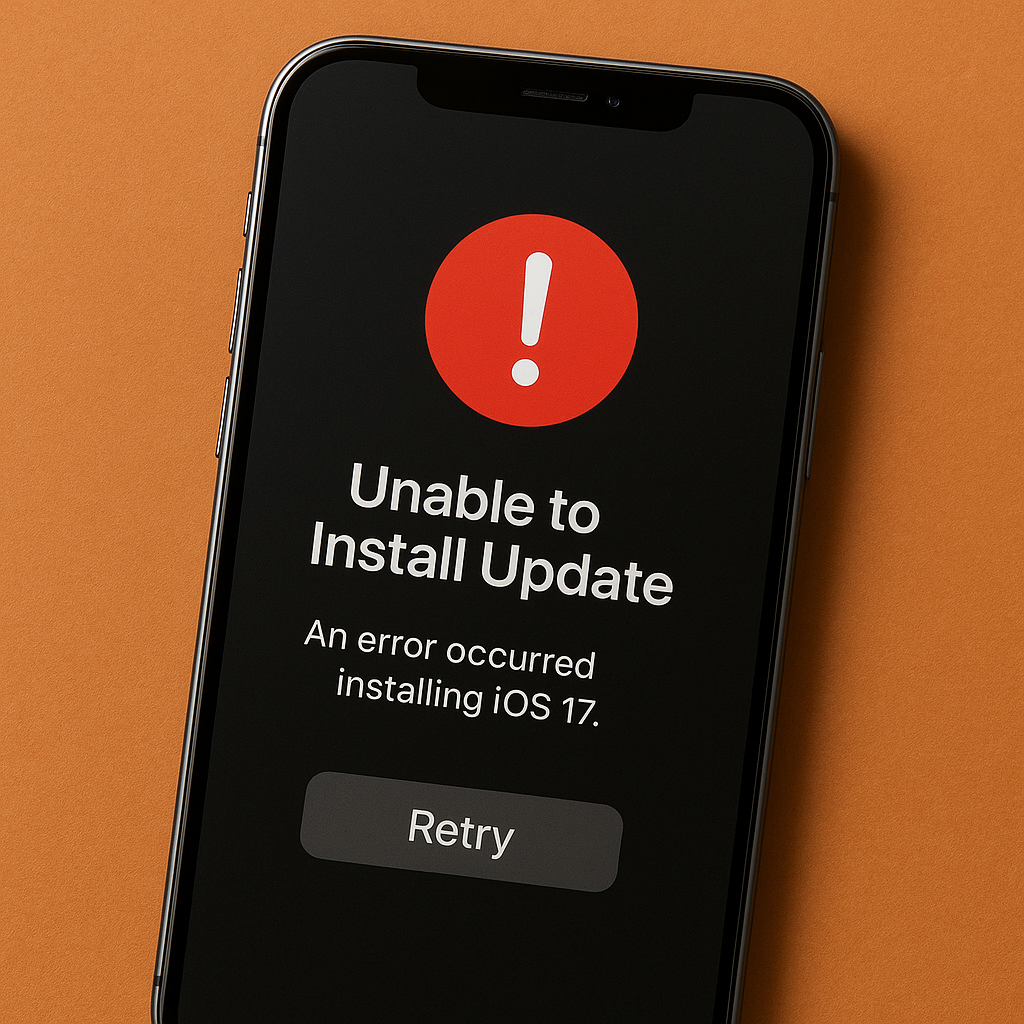
아이폰 업데이트 중 오류가 발생해 고생하고 계신가요? 많은 사용자들이 겪는 문제죠. 이 글에서 아이폰 업데이트 오류의 원인과 해결 방법을 자세히 알아보겠습니다.
아이폰의 소프트웨어를 최신 버전으로 유지하는 것은 중요합니다. 업데이트를 제대로 하지 못하면 다양한 문제가 발생할 수 있는데, 특히 업데이트 오류는 자주 발생하는 이슈 중 하나입니다. 그럼 오류를 해결하는 방법을 살펴보겠습니다.
아이폰 업데이트 오류의 주요 원인
아이폰 업데이트 오류의 원인은 여러 가지가 있습니다. 가장 흔한 원인은 네트워크 불안정과 저장 공간 부족입니다. 이 외에도 날짜와 시간 설정 오류, 애플 서버 문제 등도 오류를 유발할 수 있습니다.
우선 네트워크 상태를 점검해보는 것이 좋습니다. Wi-Fi를 껐다가 다시 연결하거나 다른 네트워크에 연결해보세요. 또한, 공유기를 재부팅하는 방법도 효과적입니다. 저장 공간 확인은 설정 → 일반 → iPhone 저장 공간에서 가능합니다.
네트워크 상태와 저장 공간 점검하기
안정적인 Wi-Fi 연결 상태는 업데이트에 매우 중요합니다. 만약 연결이 불안정하면 업데이트가 실패할 확률이 높아집니다. 이럴 경우 Wi-Fi를 재연결하거나 다른 네트워크를 이용해보세요.
저장 공간이 부족한 경우에도 업데이트 오류가 발생할 수 있습니다. 필요한 공간을 확보하기 위해 불필요한 앱을 삭제하거나 사진, 동영상 등을 외부 스토리지에 옮기는 것이 좋습니다.
| 항목 | 방법 | 비고 |
|---|---|---|
| 네트워크 확인 | Wi-Fi 껐다가 다시 연결, 공유기 재부팅 | 연결 불안정 시 반드시 확인 |
| 저장 공간 확인 | 설정 → 일반 → iPhone 저장 공간 | 필요한 공간 확보 필요 |
| 재부팅 | 볼륨 업 → 볼륨 다운 → 전원 버튼 길게 누르기 | 애플 로고까지 유지 |
아이폰 재부팅 방법
아이폰이 업데이트 중 멈출 경우, 재부팅을 시도해볼 수 있습니다. 볼륨 업 버튼을 누른 뒤, 볼륨 다운 버튼을 누르고 마지막으로 전원 버튼을 길게 눌러주세요. 애플 로고가 나타날 때까지 버튼을 유지하면 됩니다.
재부팅 후에는 다시 업데이트를 시도해보세요. 때때로 소프트웨어 문제가 해결될 수 있습니다.
업데이트 오류 처리 방법 정리
중요한 주의점
업데이트 오류가 발생하면 네트워크와 저장 공간을 먼저 체크해야 합니다. 이 두 가지 요소는 오류를 해결하는 데 있어 핵심적입니다. 활용 가능한 모든 방법을 사용해 문제를 해결해보세요.